Работите на лаптоп и често превключвате между електронна таблица, поща и браузър? Вторият екран ви позволява да виждате повече информация и по-лесно да сравнявате документи. Можете да поставите преносимия монитор на бюрото у дома, а после да го вземете в офиса или в командировка. Обясняваме как да изберете размер, резолюция и конектори според нуждите си.
Втори монитор за лаптоп: при кои задачи ще усетите разликата?
Работата на един екран често изисква постоянно превключване между прозорци. Отваряте съобщение от клиент, връщате се към документа, а след малко търсите данни в таблица. Вторият екран за лаптоп осигурява повече място за приложенията, така че необходимата информация да остава пред очите ви.
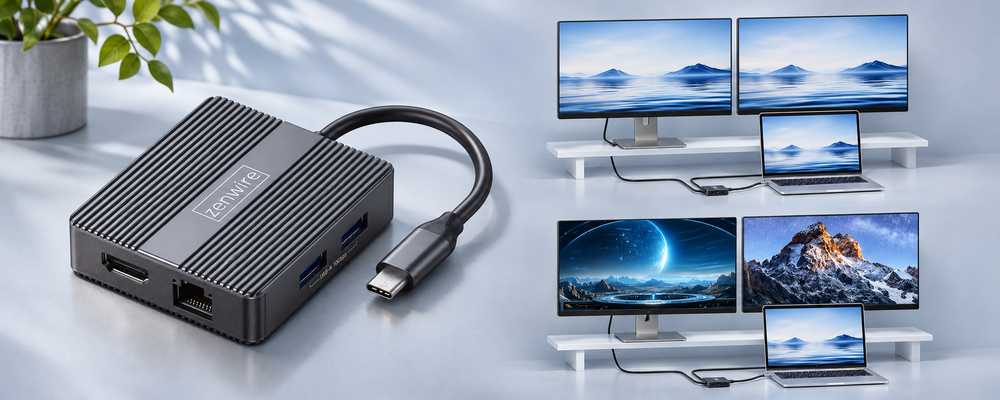
В режим на разширен работен плот двата дисплея образуват общо работно пространство. Можете да премествате прозорци между екраните и да определяте какво да се показва на всеки от тях. На лаптопа можете да отворите текстов редактор, а на допълнителния монитор да виждате нужните материали.
Това решение е полезно при различни задачи:
- онлайн срещи - на единия екран виждате участниците, а на другия бележките, презентацията или обсъждания документ;
- работа с електронни таблици - можете да сравнявате данни от два файла, без постоянно да превключвате прозорците;
- писане и подготовка на съдържание - редакторът остава отворен на единия екран, а източниците и помощните материали на другия;
- обслужване на клиенти - допълнителният монитор позволява пощата, чатът или системата за поръчки да бъдат подръка;
- анализ на документи - по-лесно е да сравните договор, оферта или отчет и да нанесете необходимите промени.
Преносимият монитор за лаптоп може да се използва и за дублиране на образа. Тогава на двата екрана се показва едно и също съдържание. Това е полезно например при разговор на бюро, когато искате да покажете на друг човек подготвена презентация или проект.
Работа у дома, в офиса и на път: къде е полезен преносимият монитор?
У дома можете да поставите допълнителния екран до лаптопа, докато работите, а после да го приберете в чекмедже или шкаф. Това е удобно, когато използвате кухненската маса или споделяте бюро с други хора у дома.
В офиса преносимият монитор е полезен, ако сменяте работното си място или редовно вземате компютъра на срещи. Не е нужно да сте привързани към едно бюро, за да разполагате с по-голямо работно пространство.
При командировка можете да разположите допълнителния екран в хотелската стая или на мястото на срещата с клиента. След работа го прибирате в чантата заедно с лаптопа. Ако пътувате често, обърнете внимание на размерите и теглото на монитора и на защитата на екрана при пренасяне.
Преди пътуване е добре да проверите и какви кабели и захранване са необходими. Така ще подготвите работното си място, без да търсите липсващ кабел на място.
Преносим монитор 14 или 15,6 инча: какъв диагонал да изберете?
Диагоналът влияе на наличното работно пространство и на удобството при пренасяне. Сред популярните размери са моделите 14 и 15,6 инча. И двата могат да служат като втори екран, но отговарят на малко по-различни нужди.
Преносимият монитор 14 инча заема по-малко място на бюрото и по-лесно се побира в чантата до лаптопа. Може да е добър избор, ако често работите на път или разполагате техниката върху малка маса. Такъв екран е полезен за поща, чат или бележки по време на среща.
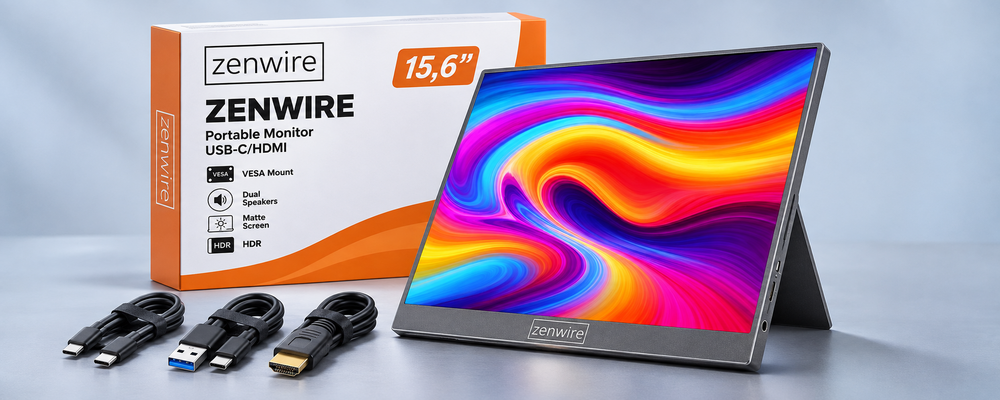
Преносимият монитор 15,6 инча предлага малко по-голяма площ на изображението. На него можете по-удобно да подредите прозорците, а при еднаква резолюция и мащаб текстът и елементите на интерфейса са по-големи, отколкото на екран 14 инча. Това е практичен вариант, ако често работите с таблици, документи или няколко прозореца един до друг.
При избора на размер вземете предвид и диагонала на лаптопа. Два екрана с близка големина могат да се подредят по-лесно един до друг и да улеснят преместването на погледа между прозорците. Проверете и външните размери на монитора: те зависят не само от диагонала, но и от ширината на рамките и конструкцията на корпуса.
Резолюция и IPS панел: какъв образ е подходящ за работа?
Резолюцията определя броя пиксели, от които е съставено изображението. Колкото повече са пикселите, толкова повече детайли може да показва преносимият монитор. Важно е обаче да вземете предвид и размера на екрана и настройките за мащабиране. При малък монитор високата резолюция може да направи текста и иконите дребни, затова понякога е нужно да ги увеличите от настройките на системата.
За документи, поща и браузър практичен избор е Full HD, тоест 1920 x 1080 пиксела. Тази резолюция осигурява детайлен образ на екран 14 или 15,6 инча. Има и монитори с резолюция 1920 x 1200 пиксела и съотношение 16:10. По-високият образ позволява да се показва повече съдържание по вертикала, което е полезно при четене на документи и разглеждане на страници.
Важен е и видът на панела. IPS екранът предлага широки ъгли на видимост, така че изображението остава четливо и когато гледате монитора отстрани. Това е полезно при втори екран, който често е разположен под ъгъл спрямо лаптопа.
Ако работите с графика или снимки, проверете и обявеното покритие на цветовото пространство, например sRGB. Самото означение IPS не гарантира, че всеки монитор възпроизвежда цветовете еднакво точно. При работа в светло помещение обърнете внимание и на яркостта на екрана и вида на повърхността му.
USB-C или HDMI: как да свържете преносим монитор към лаптоп?
Преди да купите втори екран, проверете вградените портове на лаптопа. Преносимите монитори често се свързват чрез USB-C или HDMI, но двата начина предлагат различни възможности. Значение имат също видът на кабела и захранването на монитора.
USB-C може да предава образ и да захранва монитора с един кабел. Това е удобно при работа извън дома, защото намалява броя на кабелите на бюрото. Самото наличие на USB-C порт в лаптопа обаче не гарантира предаване на образ. Портът трябва да поддържа съответната функция, например DisplayPort или Thunderbolt. Необходим е и USB-C кабел, предназначен за предаване на образ.
Ако лаптопът и мониторът имат съвместими HDMI портове, можете да предавате образ по този начин. За монитор с порт Mini HDMI е нужен кабел или адаптер с подходящ конектор. HDMI предава образ и звук, но преносимият монитор обикновено изисква отделно захранване, най-често през USB-C.
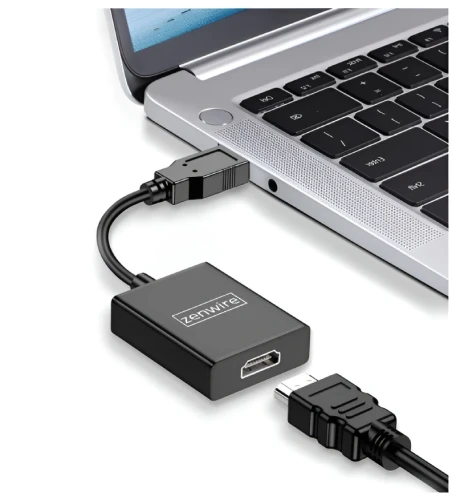
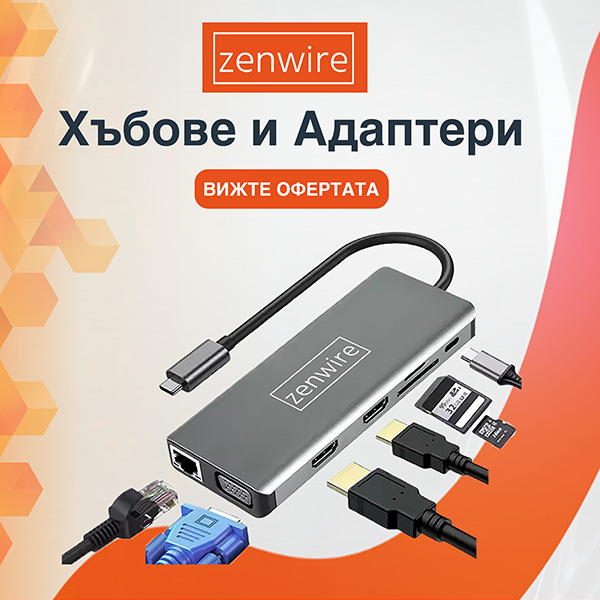
В някои случаи са полезни USB-C хъбове и адаптери. Те позволяват да свържете монитора към лаптоп с различен набор от портове. Преди покупка обаче проверете дали адаптерът поддържа предаване на образ и дали е съвместим с порта на компютъра.
Какво още да проверите преди покупката на преносим монитор?
Размерът, резолюцията и начинът на свързване са добра отправна точка. Удобството при използване на допълнителния екран зависи и от конструкцията и оборудването му, особено ако често ще го пренасяте между дома, офиса и други работни места.
Преди покупка обърнете внимание на:
- теглото и дебелината - важни са, ако мониторът ще пътува всеки ден в чантата заедно с лаптопа;
- стойката или калъфа с функция на подпора - позволяват да поставите екрана под удобен ъгъл, без да го облягате на други предмети;
- възможността за вертикално поставяне - полезна е при четене на дълги документи, работа с код или разглеждане на уебстраници;
- кабелите в комплекта - проверете дали получавате нужните кабели за образ и захранване в избраната конфигурация;
- вградените говорители и настройките - могат да улеснят използването на монитора при онлайн срещи и настройването на яркостта според обстановката.
Помислете и как ще пренасяте екрана. Калъф или отделно отделение в чантата могат да го предпазят от надраскване. Преди пътуване си струва да проверите дали преносимият Full HD монитор заедно със стойката и кабелите ще се побере на предвиденото за него място.