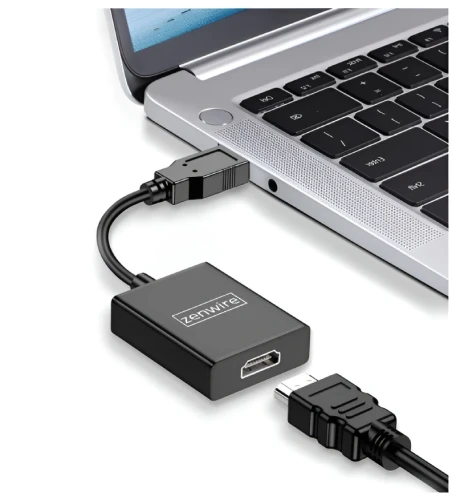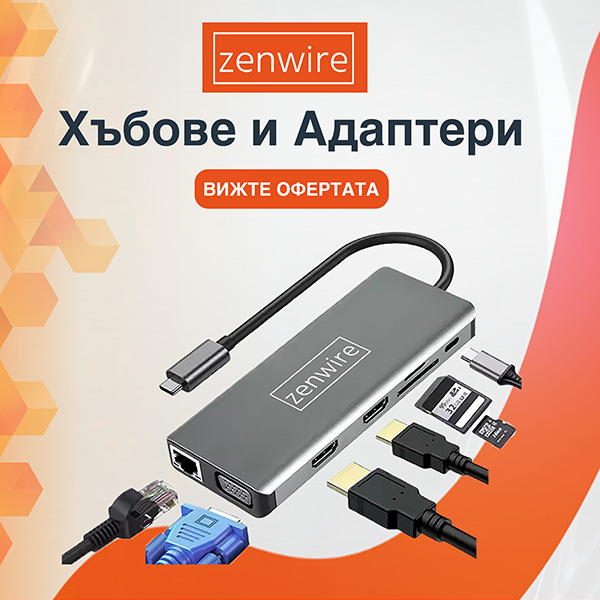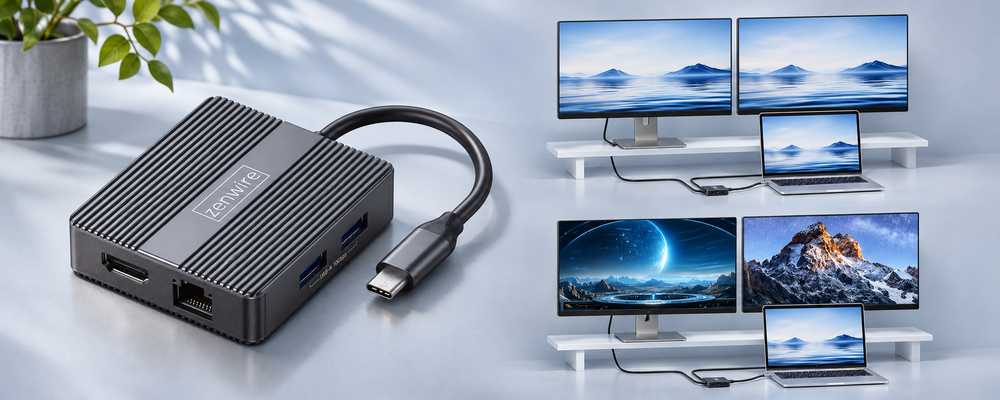
Два монитора, свързани към лаптопа, позволяват по-удобна работа с документи, електронни таблици и няколко приложения едновременно. Проблемът възниква, когато компютърът има само един USB-C порт, а искате да свържете двата екрана през един адаптер. Има хъбове с два HDMI порта или комбинация от HDMI и DisplayPort, но не всеки осигурява две независими изображения. Преди покупка проверете параметрите, от които зависи съвместимостта на целия комплект.
Всеки USB-C хъб ли позволява свързване на два монитора?
Не всеки USB-C хъб с два видеоизхода позволява едновременна работа с два външни монитора. Важна е не само конструкцията на адаптера, но и възможностите на лаптопа. Самият USB-C порт не гарантира предаване на видеосигнал. Компютърът трябва да поддържа подходяща технология, най-често DisplayPort, която позволява предаване на образ през USB-C.
Трябва да разграничите и два начина на използване на мониторите. При първия един и същ образ се дублира върху двата екрана. Вторият разширява работния плот и позволява различни приложения на всеки монитор. Именно той е особено полезен при офисна работа, програмиране и големи електронни таблици.
Преди покупка на USB-C адаптер проверете:
- Предаването на образ през USB-C - лаптопът трябва да поддържа DisplayPort Alt Mode, Thunderbolt или друга технология, съвместима с изискванията на избрания адаптер.
- Броя поддържани монитори - някои компютри имат хардуерни ограничения за броя външни екрани.
- Режима на показване - уверете се дали хъбът разширява работния плот върху два монитора, или само дублира образа.
- Операционната система - адаптер с MST може да предлага различни възможности при Windows и macOS.
- Резолюцията и честотата на опресняване - поддръжката на два Full HD монитора не означава автоматично, че можете да свържете два екрана 4K при 60 Hz.
Представените USB-C хъбове и адаптери имат различни конфигурации на видеоизходите. При избора на конкретен модел проверете не само броя HDMI или DisplayPort портове, но и обявените режими на работа и изискванията към свързания компютър.
DisplayPort, MST и DisplayLink: каква е разликата?
Когато избирате USB тип C адаптер за два монитора, може да срещнете означенията DisplayPort Alt Mode, MST и DisplayLink. Всички са свързани с предаването на образ, но изпълняват различни функции. Разликата е особено важна, ако искате два независими екрана през един USB-C порт.
DisplayPort Alt Mode е режим на USB-C порта, който позволява предаване на видеосигнал по стандарта DisplayPort. Така съвместим лаптоп може да изпраща образ към монитор без отделен HDMI изход. При подходящо оборудвани хъбове е възможно едновременно предаване и на USB данни и захранване, но наличните функции зависят от конструкцията на устройството.
MST (Multi-Stream Transport) позволява няколко независими видеопотока през една DisplayPort връзка. Технологията се използва например в USB-C адаптери с два HDMI изхода или комбинация от HDMI и DisplayPort. При компютър с Windows позволява разширяване на работния плот върху два външни монитора. Трябва обаче да помните, че macOS не поддържа разширяване върху два независими екрана през стандартен MST хъб по същия начин като Windows.
По различен начин работи DisplayLink, който използва USB пренос на данни за предаване на образ чрез подходящ чип и софтуер. Това решение може да позволи допълнителни монитори и в конфигурации, при които обикновеният MST не дава очаквания резултат. Изисква обаче съвместима докинг станция и инсталиране на подходящи драйвери или приложения.
При избор на USB-C хъб с 2 HDMI проверете на каква технология се основава. Това е особено важно за MacBook и лаптопи с ограничен брой поддържани дисплеи. Два адаптера с еднакъв външен вид могат да имат съвсем различни възможности, въпреки еднаквия брой портове.
USB-C адаптер за два монитора при Windows и macOS
Операционната система има голямо значение при избора на адаптер за два монитора. При Windows могат да се използват MST хъбове, които предават два независими видеопотока през една DisplayPort връзка. Условието е, разбира се, лаптопът и адаптерът да поддържат тази функция.
USB-C адаптерите за компютри с Windows могат да имат два HDMI порта или комбинация от HDMI и DisplayPort. При съвместимо оборудване позволяват разширяване на работния плот върху два външни екрана. Това не означава, че всеки лаптоп с Windows поддържа такава конфигурация. Проверете предварително спецификацията на USB-C порта, възможностите на графичния процесор и максималния брой монитори.
При компютрите Apple положението е различно. Стандартен USB-C хъб за macOS, който използва MST, обикновено няма да разшири работния плот върху два независими монитора. Двата екрана могат да показват един и същ образ. Това обаче не е ограничение за всички начини на свързване на монитори към MacBook. Много модели поддържат няколко външни дисплея чрез подходящи Thunderbolt връзки или съвместими докинг станции.
Алтернатива може да бъде USB-C докинг станция с DisplayLink. В този случай образът се предава през USB чрез специален чип и софтуер. Решението може да позволи допълнителни екрани и при някои MacBook модели с ограничена вградена поддръжка на монитори.
Два монитора 4K при 60 Hz: какви параметри трябва да има USB-C хъбът?
Поддръжката на 4K резолюция при опресняване 60 Hz е често посочван параметър на USB-C хъбовете. Проверете обаче дали се отнася за един видеоизход, или за два едновременно свързани монитора. USB-C хъб, който поддържа един екран 4K при 60 Hz, невинаги осигурява същия образ на два дисплея.
Проверете няколко параметъра:
- Резолюция и опресняване за два монитора - спецификацията трябва ясно да посочва дали устройството поддържа едновременно два екрана 4K при 60 Hz. Не е достатъчна максималната резолюция на единия HDMI изход.
- Версия на DisplayPort - влияе на наличната пропускателна способност. Важни са както стандартът на лаптопа, така и възможностите на самия хъб.
- Поддръжка на DSC - Display Stream Compression намалява количеството данни за предаване на образ. При съвместими устройства може да позволи по-висока резолюция и честота на опресняване.
- Пропускателна способност на USB-C връзката - в някои хъбове част от наличните линии се използват за USB 3.x портове. Това може да ограничи капацитета за предаване на образ.
- Възможности на лаптопа - дори подходящо оборудван адаптер няма да осигури два екрана 4K при 60 Hz, ако компютърът не поддържа необходимата конфигурация.
Пример за устройство с два различни видеоизхода е USB-C хъбът 7 в 1 Zenwire BS-HP706, оборудван с HDMI и DisplayPort. Адаптерът поддържа образ 4K при 60 Hz и позволява свързване на два екрана.
Какви портове и допълнителни функции са полезни в хъб за два монитора?
При избор на USB-C хъб за два монитораобърнете внимание и на останалите портове. Подходящ адаптер може да замести няколко отделни преходника и да свърже повечето аксесоари през един порт на лаптопа. Важен е обаче не само броят гнезда, но и стандартът и поддържаните параметри.
Полезни могат да бъдат:
- HDMI и DisplayPort - за свързване на външни екрани. Например Zenwire BS-HP706 има HDMI 2.0 и DisplayPort 1.2, и двата с обявена поддръжка на образ до 4K при 60 Hz. При едновременна работа с два монитора проверете допълнително възможностите на лаптопа.
- USB-A и USB-C - за флашпамет, външни дискове, клавиатура или мишка. Моделът BS-HP706 има USB-A и USB-C портове за данни с пропускателна способност до 10 Gb/s.
- Power Delivery - позволява захранване на лаптопа при използване на адаптера. Zenwire BS-HP706 поддържа PD до 100W, затова не е нужно да заемате още един порт с отделно зарядно. Проверете обаче изискванията на лаптопа и мощността на наличното захранване.
- Ethernet RJ45 - полезен е за кабелен интернет. Gigabit Ethernet порт с пропускателна способност до 1000 Mb/s има например в модела BS-HP706.
- Четец за SD и microSD карти - улеснява прехвърлянето на снимки и записи от фотоапарати и други устройства. Такова решение има в докинг станцията Zenwire BS-HD1601.
- Аудиожак 3,5 mm - позволява свързване на кабелни слушалки или говорители. Особено полезен е при лаптопи с малко портове.
По-богато оборудваните модели предлагат допълнителни възможности. Например докинг станцията Zenwire BS-HD1601 16 в 1 има два HDMI 2.0 порта, DisplayPort 1.4, USB портове до 10 Gb/s, Gigabit Ethernet и Power Delivery 100W. Разполага също с четци за карти, аудиожак и Kensington Lock. Такава конфигурация може да бъде полезна за работно място с няколко монитора и повече периферни устройства.
Два независими екрана или дублиране на образа: каква е разликата?
Свързването на два монитора към USB-C хъб не означава, че всеки ще показва различни прозорци. Според възможностите на лаптопа, адаптера и операционната система могат да бъдат достъпни два основни режима: дублиране на образа и разширяване на работния плот.
Дублиране на образа (Mirror Mode) означава показване на едно и също съдържание на няколко екрана. Подходящо е за презентации, обучения и срещи, при които участниците трябва да виждат един и същ образ. То обаче не увеличава работното пространство, защото двата монитора показват едно и също.
Разширяване на работния плот (Extended Mode) позволява мониторите да се използват като отделни работни области. На единия може да отворите електронна таблица, а на другия браузър или документация. Това е удобно при работа с няколко приложения, редактиране на материали и програмиране.
Заслужава да се спомене и режимът Docking Mode, използван, наред с други, в адаптери Zenwire. Той позволява работа с външни монитори при затворен капак на лаптопа, ако компютърът и системата поддържат тази конфигурация. Не е отделна технология за предаване на образ и не заобикаля ограниченията за броя монитори.
Преди покупка на USB-C адаптер с 2 HDMI проверете дали производителят ясно посочва поддръжка на Extended режим върху два външни екрана в съответната система. Това е особено важно при macOS, където стандартни MST адаптери може да позволяват само дублиране. При Windows проверете дали USB-C портът и графичният процесор поддържат необходимата конфигурация.
Искате да научите повече за фирмата зад описаните устройства? Запознайте се с марката Zenwire®, нейния подход към качеството и подкрепата за потребителите.